
點擊上方藍字關注我,加個??標不迷路。
大家好,我是 cxuan。
大家應該都知道了,GPT-5.6 全量上線之后,Codex 也迎來了大改版,OpenAI 剛開始是把 Codex 改為了 ChatGPT Codex ,然后網上吐槽的聲音太多,OpenAI 不得已又改回了 Codex 。
但大家興許不知道,Codex 這次改版之后,官方手冊上新了一個《Prompt 指南》 :為 Chat、ChatGPT Work 和 Codex 編寫有用的提示詞。
我也是把 OpenAI 的 Prompting 官方文檔 從頭到尾讀了一遍。
然后就有了這篇文章,廢話不多說,直接進入正題!
首先官方直接給出了 Prompt 的定義:
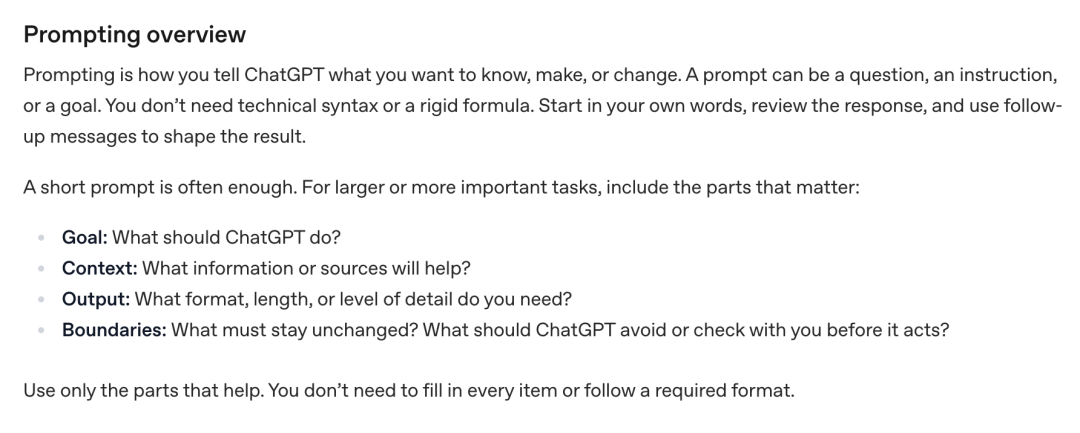
Prompt 是你用來告訴 ChatGPT 你想要了解、制作或者修改什么的方式。Prompt 既可以是一個問題、也可以是一項指令或者一個目標。你無需使用編程領域內偏技術性的語法或死板的公式,只需要用自然的語言進行描述,LLM 會根據你的語言執行相關的操作步驟,執行完成后你可以查看結果,后續可以經過多輪對話來調整和完善結果。
這其實就是官方的定義了,有些教科書式。但其實也比較好理解,之前我們編寫各種代碼,學的各種語言,其實都是在用程序化的語言來和計算機打交道,現在不必這么復雜了,你只需要用自然語言,就可以跟計算機打交道了。這種方式也正是我們俗稱的 vibe coding 。
一般情況下,Prompt 寫很短的提示詞就夠了。
比如
請繼續執行 啟動一下 你怎么又給我搞崩了? 請恢復上一個版本 好的 |
但是對于龐大和更重要的內容,需要包括一些關鍵的部分,比如下面四個要素
GoalContextOutputBoundaries這四個要素并不是要你所有的 prompt 都加上,針對不同的場景加上對應的即可。
官方第一條建議是:先從結果開始,不要著急給 AI 安排每一個步驟。
比如你拿到一份會議記錄,需要給項目組同步,可以這樣寫:
把這些會議記錄整理成一份簡短的項目進展通報,供項目團隊閱讀。把已經確定的決策和下一步計劃放在最前面。 |
這句話交代了要做什么、給誰看,以及內容怎么排序。至于先提取決策,還是先整理時間線,可以留給 ChatGPT 自己判斷。
比如讓 Codex 改 Bug 的時候,可以要求它先復現一下 bug ,再定位原因,修改后重新執行復現步驟并運行測試。
財務分析可以規定數據口徑,法律材料可以限定資料來源。
普通改寫和總結,只要把結果交代清楚即可。
上下文不是把所有資料一股腦扔給 ChatGPT,你需要提供會改變結果的信息,并說明每份資料拿來做什么。
假設你上傳了公司品牌手冊、產品功能清單和去年的銷售報告,只說一句參考附件重寫產品介紹,ChatGPT 很難判斷三份文件以哪份資料為準。
但是如果你用下面的 Prompt ,有有效很多
根據產品功能清單核對功能事實;按照品牌手冊里的語氣和用詞重寫;去年的銷售報告只用于理解目標客戶,不要引用其中已經過期的數字。 |
同樣是三份文件,這個 Prompt 給每份資料都找到了各自的作用,這會讓 ChatGPT 知道事實去哪查,風格參考哪個,舊報告又該怎么處理
不同類型的資料,提供方式也不同:文檔、表格、PPT 和 PDF 適合總結、比較和改寫;
任務依賴界面或布局時,可以上傳截圖并指出具體區域;
答案依賴最新信息時,明確要求搜索網絡并附上來源;
多次對話要共用文件時,可以放進同一個 Project。
如果 ChatGPT 已經連接了 Drive、Slack、Gmail 或 GitHub,Prompt 里需要說清楚去哪找,找什么,怎么用即可。
使用 Drive 中最新的項目計劃,以及項目 Slack 頻道里過去兩周的重要決策、進度變化和風險,準備一份狀態報告。 |
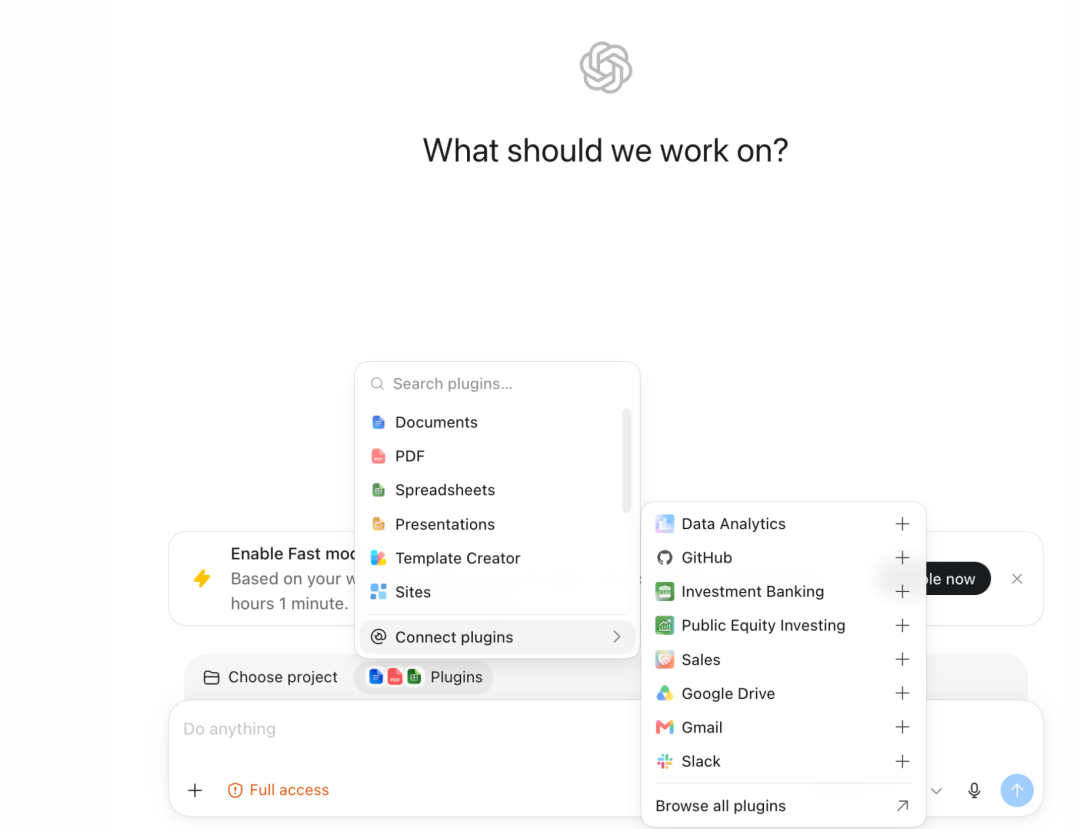
具體搜索動作可以留給 ChatGPT。你不用再規定它先打開哪個文件、搜索哪些關鍵詞。
連接源能不能用,取決于對應插件是否安裝、賬號是否授權,以及當前訂閱方案和工作區設置。
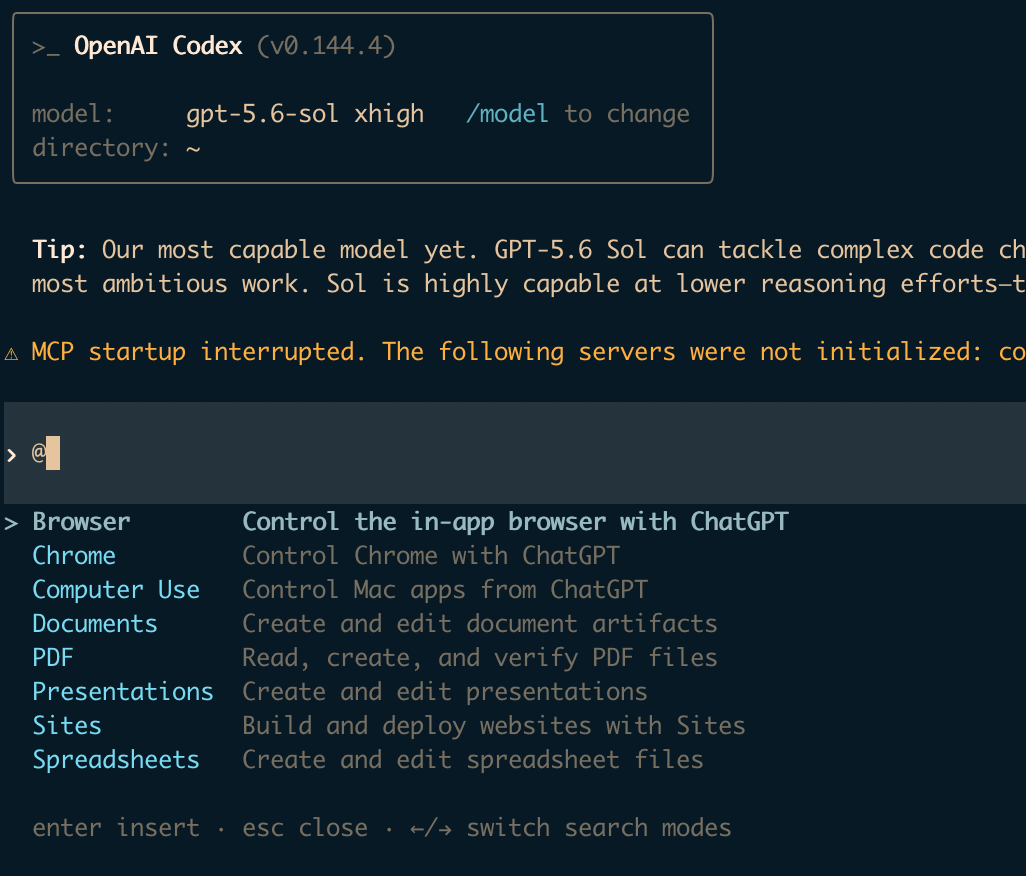
Plugins 提供兩類東西:可重復使用的操作指令,以及 Google Drive、Gmail、Slack、GitHub 之類的工具連接。
使用時先說最終要完成什么任務,讓 ChatGPT 從可用工具中進行選擇。
如果你明確想用某個插件,可以在輸入框里輸入 @,然后從列表中選擇。
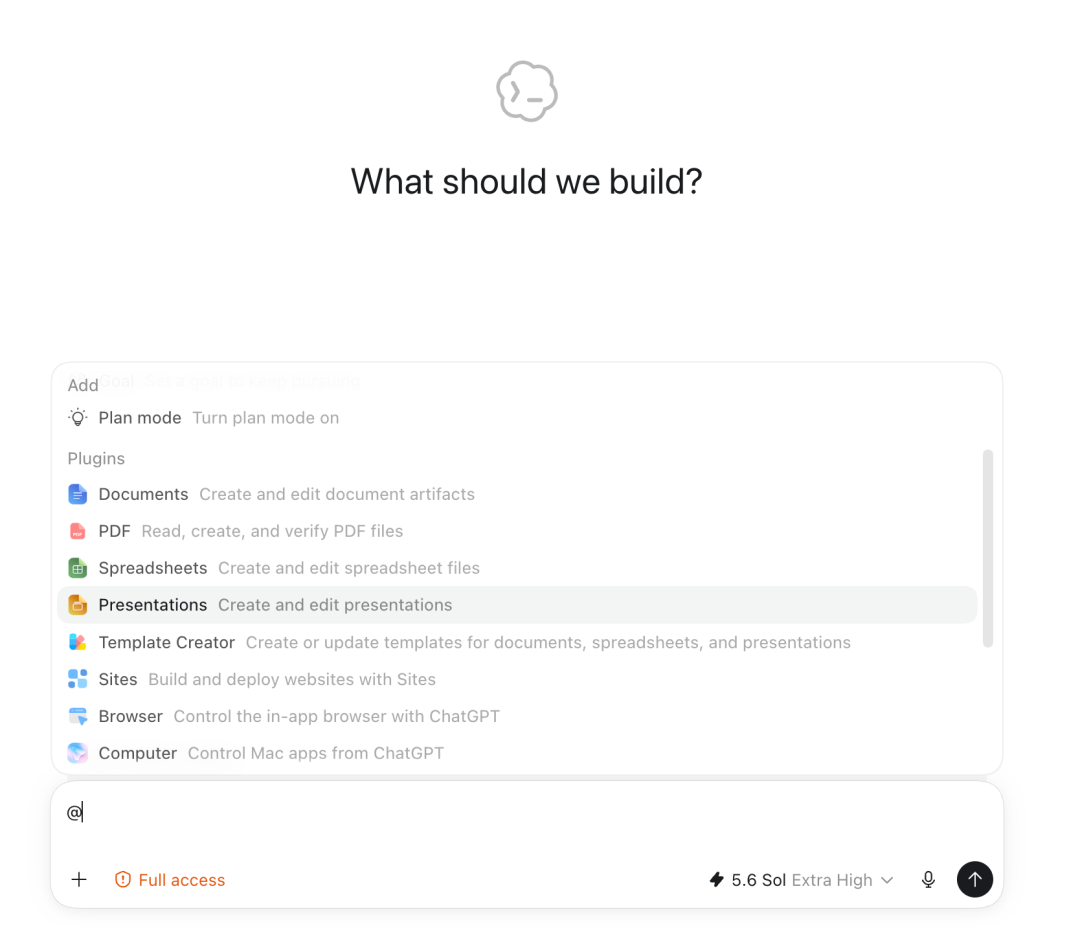
說白了,插件負責提供能力,你負責描述結果就行。
長期有效的偏好,可以放進 Settings > Personalization 的 custom instructions。比如默認使用中文、少用套話、專業術語第一次出現時保留英文。
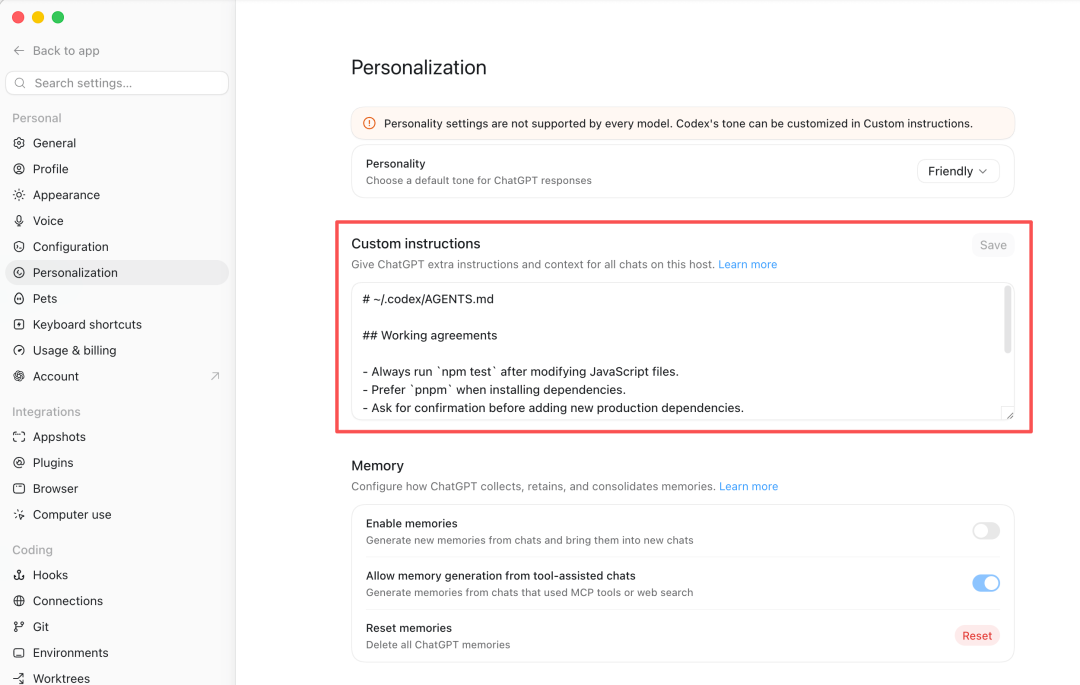
個性化設置不適合單次 prompt 有用的條件,只適合放長期起作用的約定。
Boundaries 是我覺得整份指南里最實用的一部分,它給了 AI 以限定條件,就跟 Harness 似的。
官方給了四個典型例子:
這四句話分別在保護已確認的數據、信息真實性、預算和操作權限。
比如讓 ChatGPT 潤色合同,可以寫優化表達,但不要修改金額、生效日期和付款期限;
讓 Codex 改代碼,可以寫不要更改公共 API,不要部署到生產環境。
但是邊界條件也別寫太多,官方建議使用一兩條最容易造成實際損失的地方來作為邊界條件。
兩種話術,兩種結果:
“幫我總結一下”和“整理成一頁、以供主管會前快速瀏覽的摘要”,結果會差很多。
官方給了幾個例子:把會議記錄整理成包含決策、負責人和截止日期的郵件;
把計劃支出與實際支出做成表格;
所有差異超過 10% 的地方高亮顯示。
如果遇到重要任務,還應該加一條最終檢查:
完成之前,檢查每一項后續行動是否都有負責人和截止日期。找不到的信息請標記為“待確認”,不要自行補全。 |
第一條 Prompt 一般有可能達不到你想要的。你可以先看輸出結果,然后再告訴 ChatGPT 具體改什么:
開頭再直接一點,證據保留,把建議移到背景介紹前面。 |
這比一句“寫得不好,再改改”要有用。
Codex 正在工作時,你可以繼續發送消息。Steer 和 Queue 決定這條消息什么時候生效。
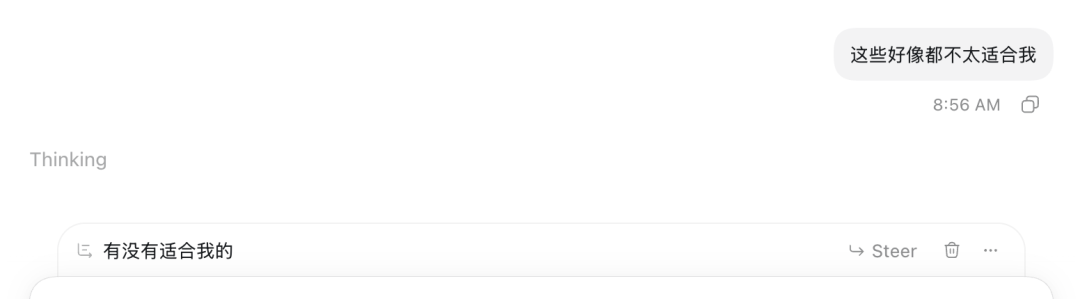
Steer 會把新消息送進當前任務,適合補充遺漏信息或及時改變方向。Queue 會把消息留到下一輪,適合等當前工作結束后再處理。
一個插隊,一個排隊。
Codex 可以在 Settings > General > Follow-up behavior 里設置默認行為。排隊中的消息會顯示在輸入框上方,可以編輯、調整順序、發送或刪除。
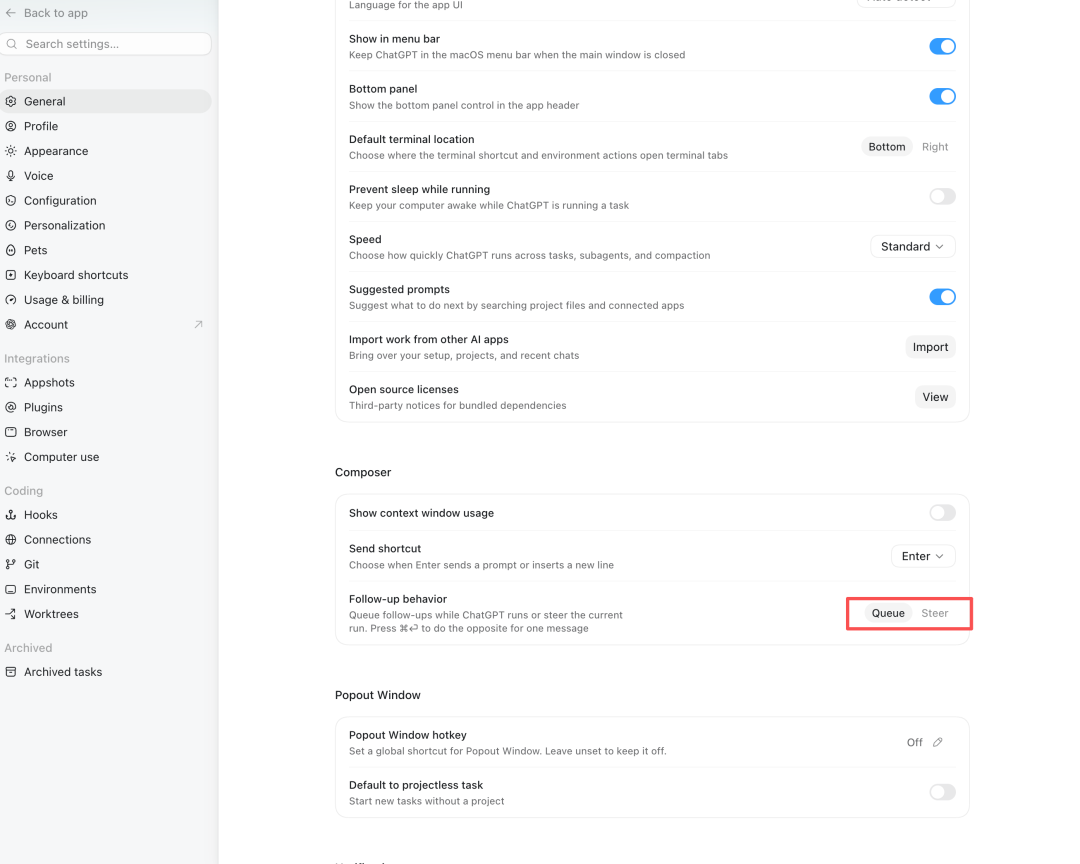
Codex CLI 中,任務運行時按 Enter 是 Steer,按 Tab 是 Queue。
下面這條 Prompt,把前面的四部分串起來了:
為周一的管理層會議準備一份一頁紙的項目狀態報告。

使用 Drive 中最新的項目計劃,以及項目 Slack 頻道中與項目有關的決策和進展。先列出需要管理層做出的決定和下一步行動,再總結項目進展、風險、負責人和截止日期。

已經批準的日期和預算數字保持不變。如果資料互相沖突或信息缺失,請明確標注。只生成草稿,不要發送或發布。

完成之前,檢查每一項下一步行動是否都有負責人和截止日期。
目標是制作一頁項目報告;上下文來自 Drive 和 Slack;輸出說明了讀者、長度和內容順序;邊界限定保護了日期、預算和發布權限;最后又加了一項檢查。
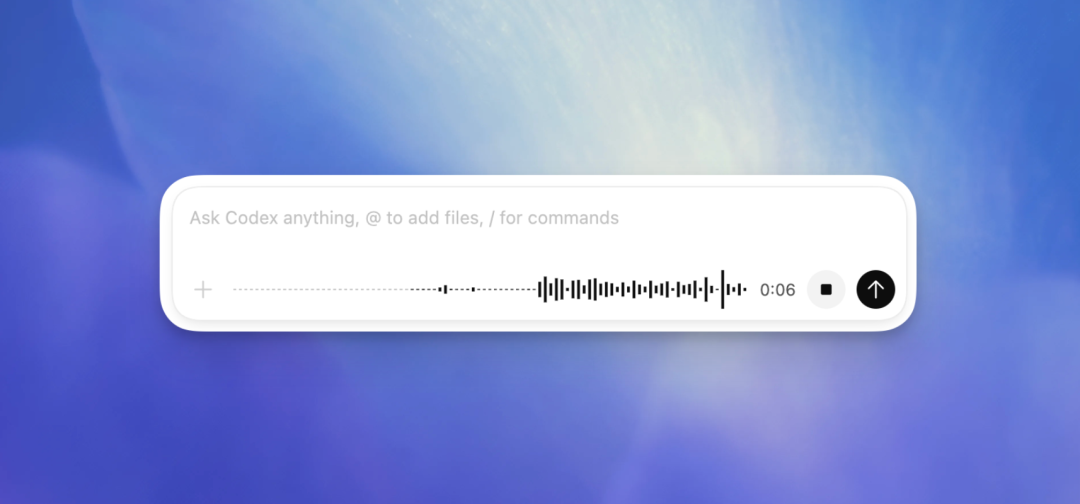
Codex 支持語音聽寫。輸入框可見時按住 Ctrl + M,然后直接說話。
它會先把語音轉成輸入框里的文字。你可以檢查和修改,確認沒有識別錯再發送。它更像語音輸入,不會跳過你直接執行。
Chat 適合提問、討論想法、起草短文和做日常決定。
Chat 的入口直接在 Codex 中,如下圖示例
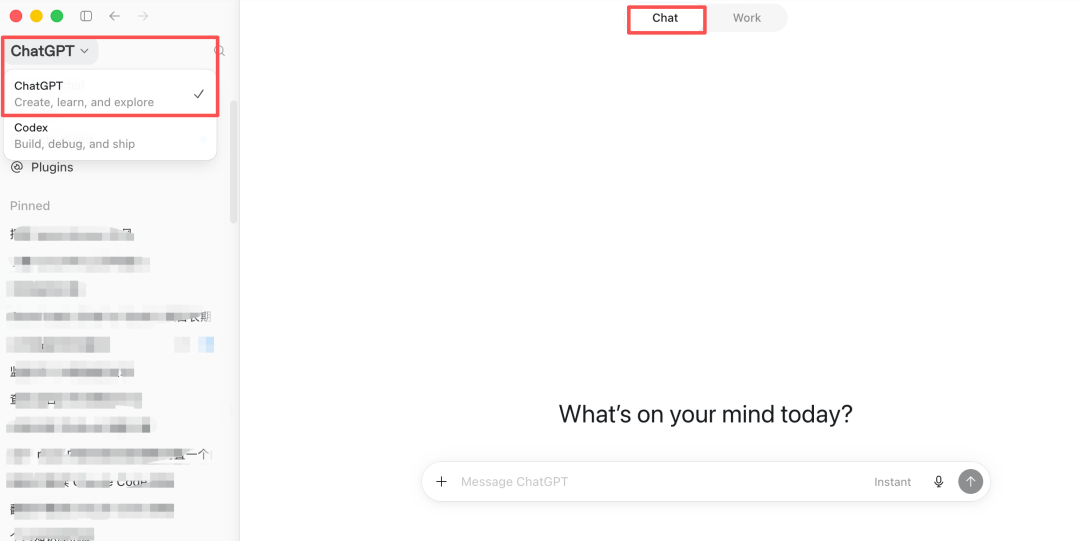
Chat 模式適合快問快答。
理解一個主題
給一個從未投資過的人解釋復利是什么,使用一個具體的例子,并解釋其中出現的金融術語。 |
這個例子給了受眾和講解方式。它沒有規定必須分幾段,也沒有要求先講公式。
起草并修改文字
起草一封語氣友好的郵件,因為我要外出旅行,所以需要婉拒這次邀請。字數控制在 120 以內,同時表達以后愿意參加類似活動。 |
郵件的語氣、拒絕原因、長度都說清楚了,生成后基本可以直接改名字發送。
比較選項
為一個每年出國兩次的人比較這兩款手機套餐。先用表格列出重要差異,再推薦一個,并說明需要接受的取舍。 |
哪款最好沒有統一答案,考慮到使用者和出行頻率,這個推薦才有依據。
制定可執行的計劃
安排五頓工作日晚餐,每頓準備時間少于 30 分鐘。避開花生,在不同餐次中復用食材,最后匯總成一份購物清單。 |
這個 Prompt 的實用之處在于,它同時考慮了時間、過敏原、采購和食材復用,你用這個結果能直接拿去買菜了。
Chat 模式適合短問題、簡單改寫、頭腦風暴和編寫草稿。Work 模式更適合需要多份資料、多種工具、一串操作,或者最終要生成較大交付物的任務。
使用 Work 模式時,說明想要的結果、提供原始資料、明確受眾,并告訴它你準備怎么檢查結果。可以要求 ChatGPT 先規劃,再收集資料、創建文件,完成前進行檢查。
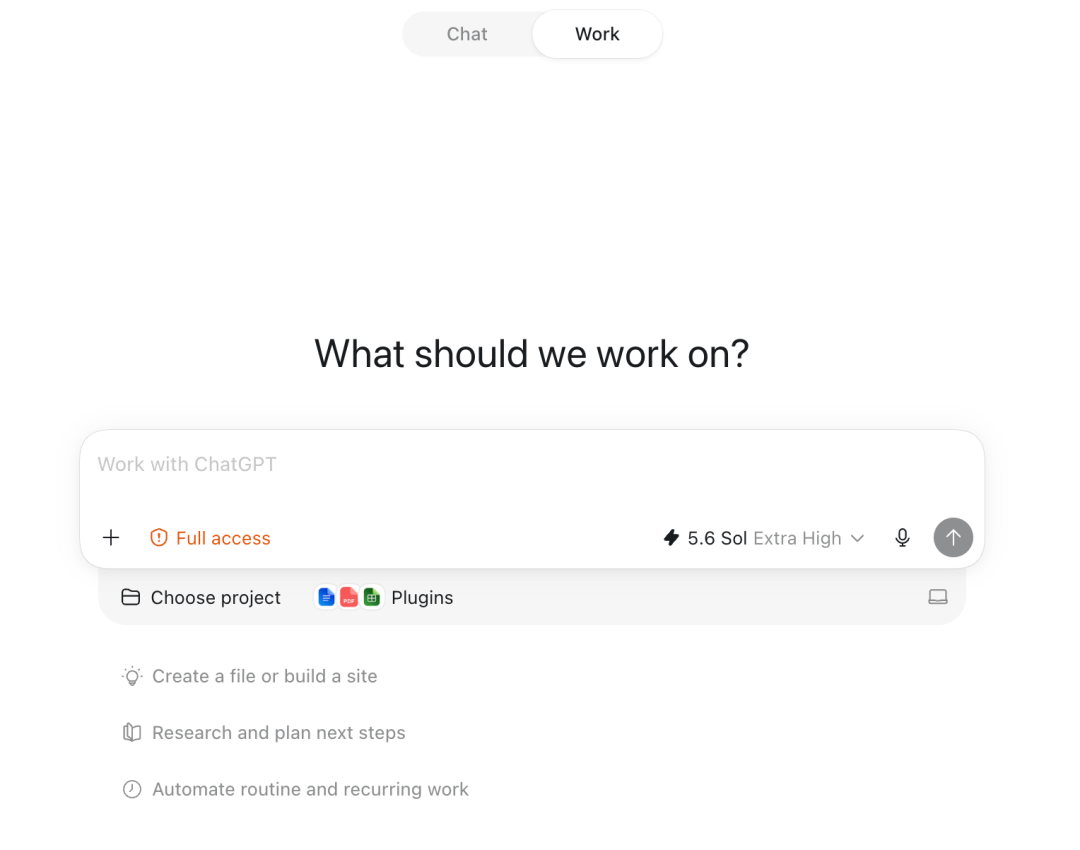
Work 模式適合耗時任務、重復任務,以及以后的可復用性文件。
把原始資料做成成品文件
使用附件中的季度報告,制作一份管理層簡報和一套六頁演示文稿。讀者是公司管理層。先寫他們需要做出的三個決定,區分報告事實和你的分析,每個數字注明來源文件,完成前檢查簡報和演示文稿是否一致。 |
這類任務最容易出現兩個文件說法不一致的問題,所以完成前交叉檢查很關鍵。
為決策做研究
為一家 50 人的公司研究三款客服平臺。使用最新資料比較價格、安全性、集成能力和遷移成本。最終交付一份推薦備忘錄,附上來源鏈接、關鍵假設,以及簽合同前需要確認的問題。 |
研究任務要把評價維度和決策寫出來,這樣得到的是一份能輔助決策的材料,不是三段產品介紹。
協調一次發布
根據附件中的產品說明制作發布計劃,包括時間線、負責人、依賴、風險、公告草稿、客戶 FAQ 和發布日檢查清單。發現缺少決策時先標出來,再制作最終文件。 |
發布計劃涉及的人和文件眾多,如果缺一個負責人或關鍵決定,后面就會卡住。讓 Work 模式先標注缺口,比生成一份看起來完整但沒法執行的計劃更實用。
重復性的任務可以先在普通 Chat 中把 Prompt 寫好,是你想要的結果之后,在執行定時任務。
Codex 的入口就是我們最熟悉的了。
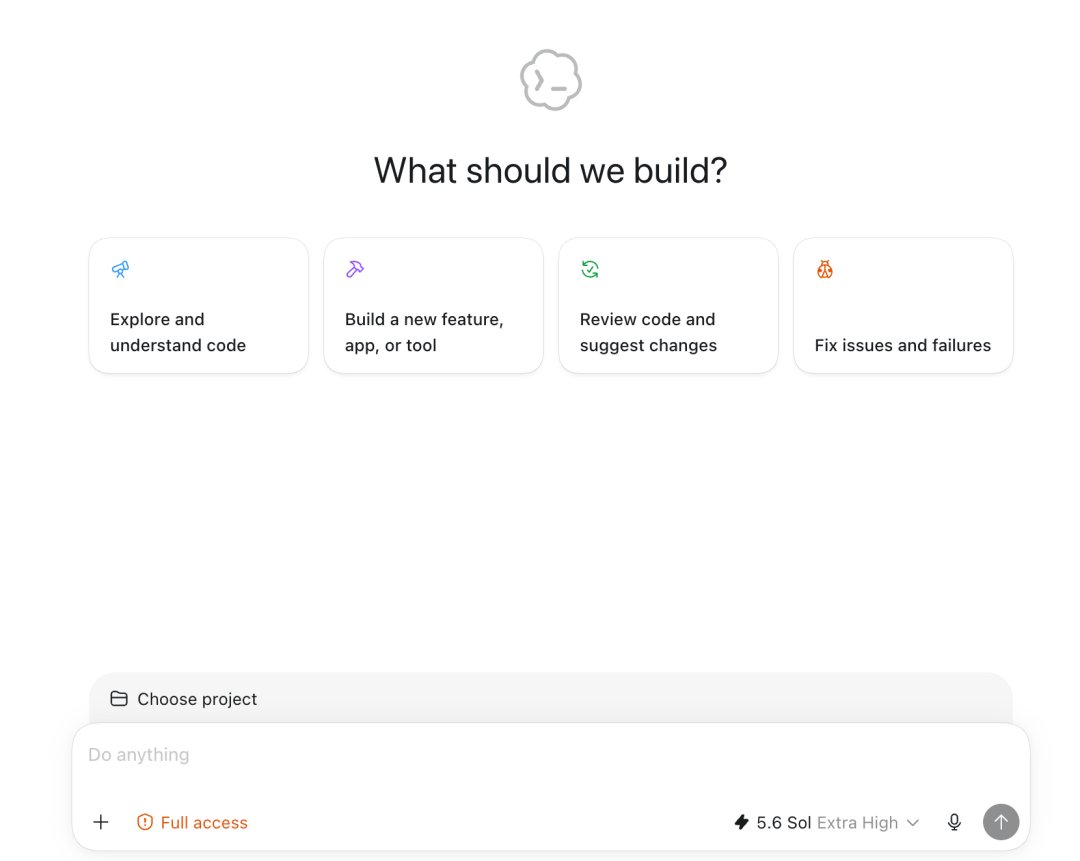
碰到你需要處理代碼、代碼庫或開發工具時,直接上 Codex。
一個優秀的 Codex Prompt 要說清楚目標行為,指出相關代碼或復現步驟,保留重要約束,并說明結果怎么驗證。
多步驟任務可以先輸入 /plan,讓 Codex 調查并提出方案,再決定是否編輯。
Goal 模式可用時,在計劃確認后使用 /goal 設置持續目標。
官網后面的每個例子都說明了四件事:什么時候用、適合 IDE/CLI/Cloud 中的哪個界面、用戶需要提供什么上下文,以及最后如何驗證。
IDE 擴展會自動帶上打開的文件。CLI 里最好明確寫出路徑,或者通過 @ 和 /mention 附上文件。
Codex 在 sandbox 沙箱中運行。本地文件、網絡或外部操作超出權限邊界時,會按照當前 approval policy 處理。
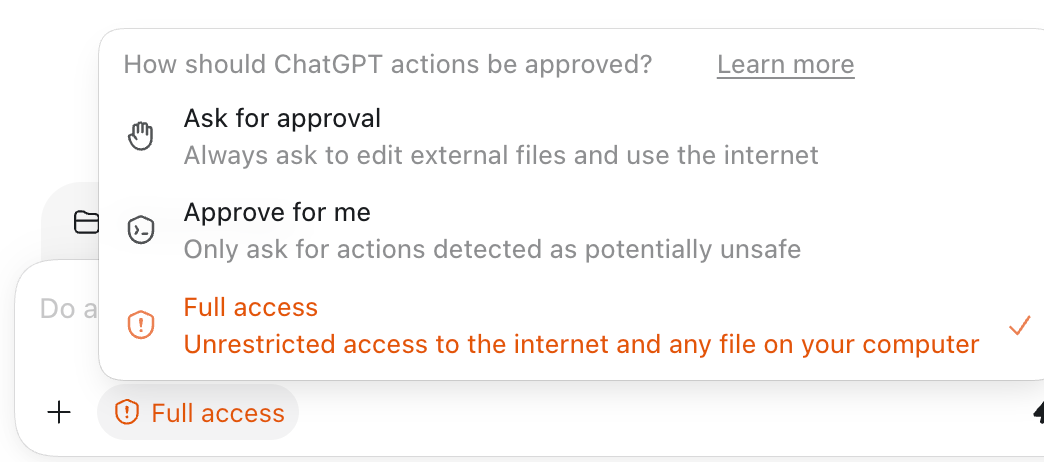
剛接手的項目、閱讀你不熟悉的服務,或者需要理解協議、數據模型和請求流程時,可以讓 Codex 先解釋一下代碼。
打開相關的文件,必要時選中關心的代碼,然后輸入:
解釋請求在所選代碼中的完整流轉過程。

請包括:
- 每個相關模塊負責什么
- 數據在哪里驗證
- 修改這些代碼時需要注意的一兩個問題
驗證:讓 Codex 把請求流程整理成編號步驟,并列出涉及的文件。
在項目根目錄運行 codex,然后明確告訴它要讀哪些文件:
我需要理解這個服務使用的協議。閱讀 @foo.ts 和 @schema.ts,解釋 schema 以及請求和響應流程。重點區分必填字段、可選字段和向后兼容規則。
CLI 會保留對話和命令輸出。路徑多時可以用 @ 自動補全,或者通過 /mention 附上文件。
Bug 能在本地復現時,最有用的信息是復現步驟和約束。
下面出現了一個 Bug:頁面保存按鈕刷新后無法使用。
Bug:設置頁面點擊“保存”后顯示成功,但刷新頁面后開關恢復原狀。

復現:
1. 運行 npm run dev
2. 打開 /settings
3. 修改 Enable alerts
4. 點擊 Save
5. 刷新頁面,觀察開關狀態

約束:
- 不要改變 API 結構
- 盡量做最小修改
- 條件允許時補一個回歸測試

先復現問題,再定位原因并修改。完成后重新執行復現步驟,運行最小的相關測試集,并報告命令和結果。
用戶負責提供復現步驟和限制條件。Codex 會補充命令輸出、發現的調用位置和堆棧信息。
驗證:修改代碼之后,重新操作一次原來的出錯流程,確認 Bug 已經消失;再運行代碼檢查和相關測試;最后把實際運行了哪些命令、每個命令是否成功、通過了多少測試告訴我。
打開你懷疑有問題的文件和它最近的調用方,然后輸入:
找出為什么界面顯示已保存,但數據沒有持久化。修復后,告訴我如何在 UI 中驗證。 |
這類 Prompt 適合問題范圍已經比較小,只差定位具體代碼的時候。
編寫測試時,先把測試對象和范圍交代清楚。Codex 會參考代碼庫里已有的測試習慣。
打開包含目標函數的文件,選中函數代碼,通過命令面板選擇 “Add to Codex Thread”,然后輸入:
為這個函數編寫單元測試,遵循項目中其他測試使用的約定。 |
選中的代碼行和當前打開的文件會作為上下文,不需要再復制一遍。
CLI 中可以直接寫函數名和路徑:
為 @transform.ts 中的 |
如果一個文件里有多個同名或相似函數,再補充行號范圍或調用位置。
截圖能看出來布局、字體和間距,但它不會告訴 Codex 應該使用什么技術棧,也看不出 hover、校驗和鍵盤交互。
圖片和文字一起發給 Codex ,它才會拿到完整的輸入。
把截圖保存到項目里,例如 ./specs/ui.png,啟動 Codex 后拖入圖片,再輸入:
根據這張圖片創建一個新的儀表盤。

約束:
- 使用 React、Vite 和 Tailwind
- 使用 TypeScript
- 盡量匹配截圖中的間距、字體和布局

輸出:
- 一個能渲染該 UI 的新路由或頁面
- 所需的小型組件
- 一份包含本地運行方法的 README.md
驗證:讓 Codex 啟動開發服務器,并告訴你查看原型的本地 URL 和路由。
把圖片拖入任務,同時打開項目里風格最接近的頁面,然后輸入:
創建一個新的設置頁面,以附件截圖為目標界面,并遵循本項目其他文件使用的設計和視覺模式。 |
這樣 Codex 既能看到目標圖,也能參考現有項目的組件和樣式。
頁面已經能運行后,可以讓 Codex 每次只改一小塊內容,每次刷新瀏覽器看結果。
在單獨終端運行 npm run dev,然后先讓 Codex 提出兩三個樣式改進。選中一個方向后,把范圍縮小:
采用方案 2。

只修改頁頭:
- 字體更偏編輯風格
- 增加留白
- 確保移動端仍然正常
下一輪可以繼續寫:
保持布局不變,簡化顏色,刪除多余邊框,減少視覺干擾。 |
驗證:每次修改后刷新瀏覽器。滿意的修改及時提交,不滿意的撤銷。你手動改過或回退過文件,也要告訴 Codex,免得下一輪又被覆蓋。
復雜的重構可以先在本地理解代碼和確定方案,再把耗時的實現交給云端。
這個我之前不知道有云端這個功能,這次我才知道。
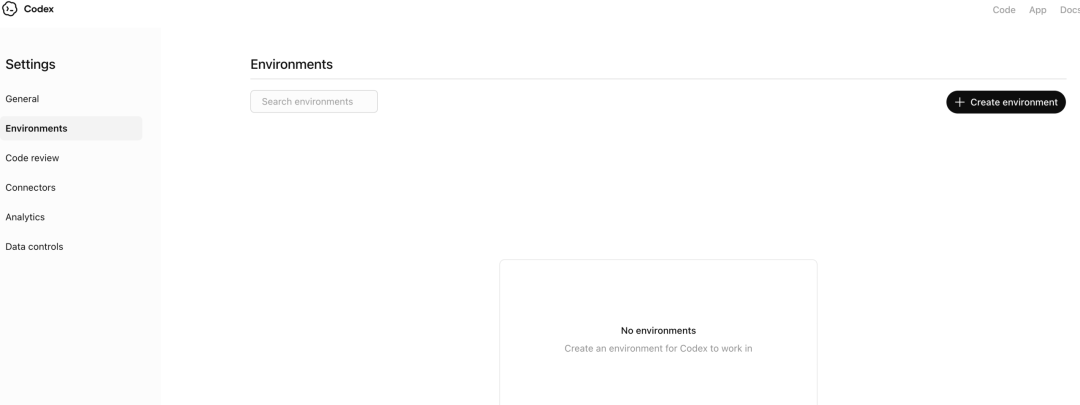
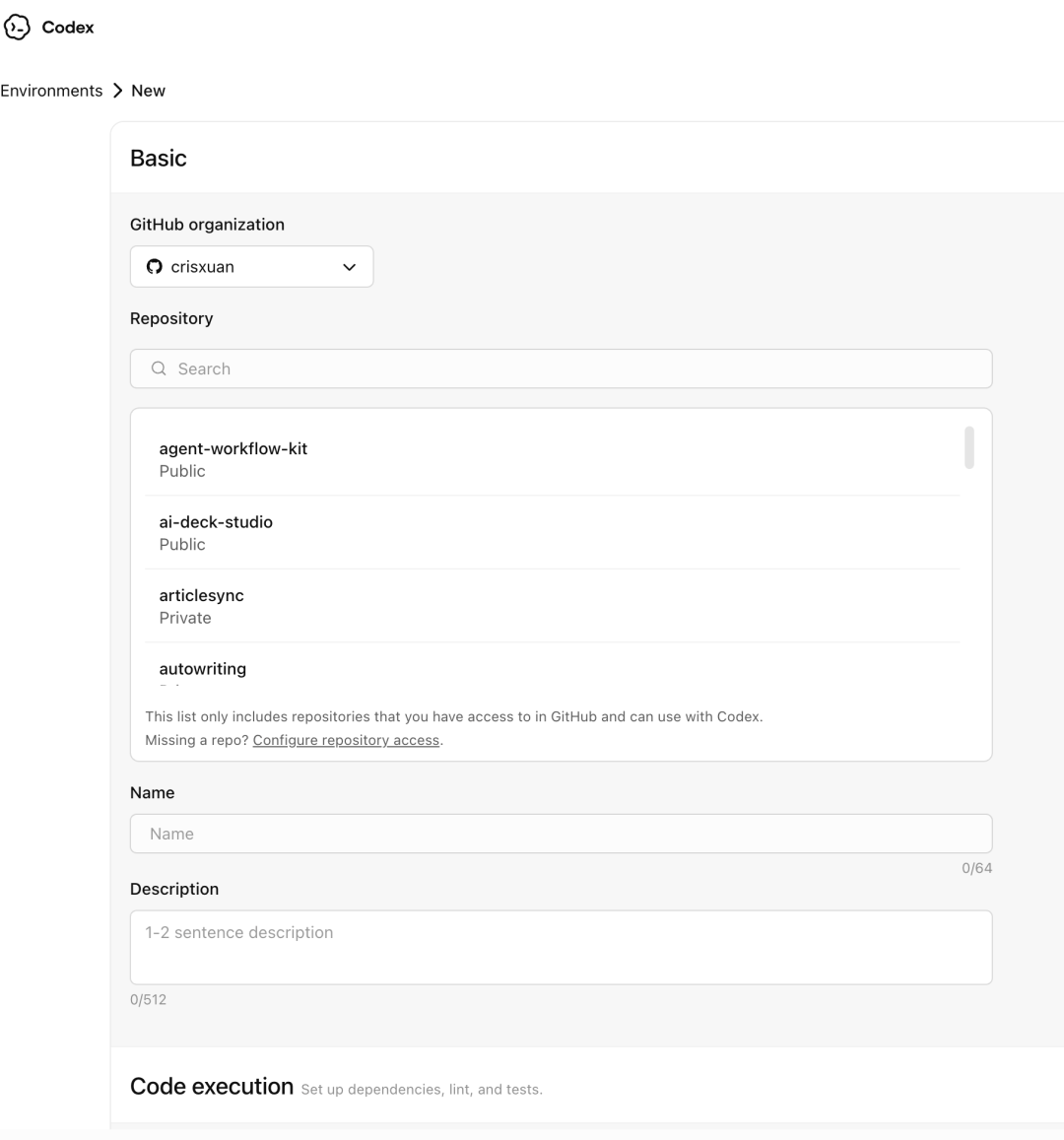
連接 GitHub 之后,會把你 GitHub 的項目同步過來,然后根據 GitHub 上的項目創建云端環境。
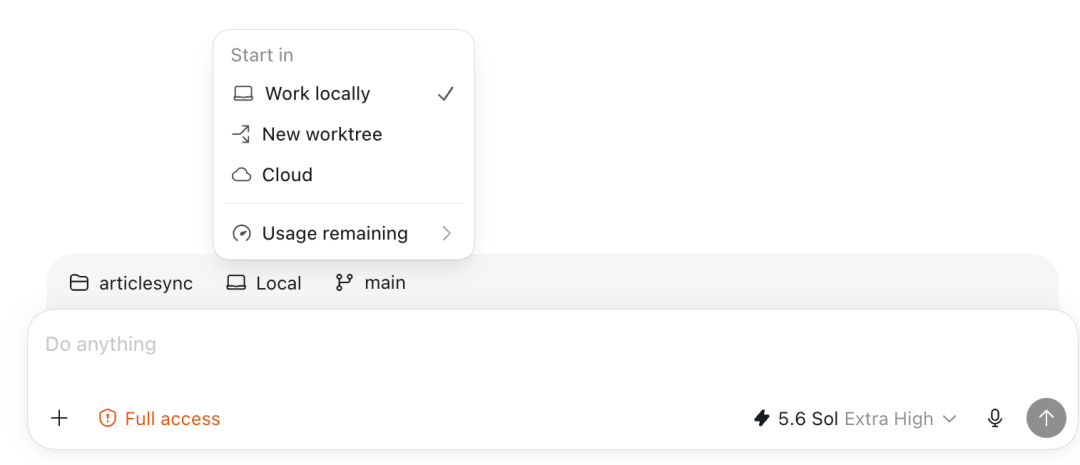
連接之后,你的本地就會出現可以在云端工作的選項。
先提交或暫存當前修改,保證后面能看清差異。然后讓 Codex 規劃:
$plan

重構認證子系統:
- 拆分 token 解析、session 加載和權限判斷
- 減少循環依賴
- 提高可測試性

約束:
- 不改變用戶可見行為
- 公共 API 保持穩定
- 給出分階段遷移計劃
計劃出來后繼續追問:每個里程碑具體移動哪些文件?失敗時怎么回滾?本地規劃階段最需要的是入口文件、模塊邊界和依賴關系。
你設置好 Codex cloud environment 后,在輸入框下方選擇云環境,再發送實現計劃中的里程碑 1。新的云端任務會帶上當前任務里的計劃和上下文。
實現完成后檢查 diff,必要時繼續修改。你可以從云端創建 PR,也可以把修改拉回本地測試。
云端任務運行在隔離環境里。Agent 階段默認沒有互聯網訪問,除非你在環境設置中明確開啟。
提交代碼或創建 PR 前,可以讓 Codex 先檢查當前工作樹。
在項目根目錄啟動 Codex,運行:
/review
也可以加關注點:
/review 重點關注極端情況和安全問題
根據反饋修復后,再運行一次 /review,確認相關問題已經解決。
如果不想把分支拉到本地,可以在 GitHub 上直接觸發 Codex review。前提是倉庫已經啟用 Codex Code review。
打開 Pull Request,發表評論:
@codex review
需要關注安全問題時,可以寫得更明確:
@codex 審查安全漏洞和安全隱患
文檔任務也要寫清修改范圍和驗證方法。只說更新文檔,Codex 很容易順手重寫一大片。
確定需要修改的文檔,在 IDE 中打開,或者在 CLI 里用 @ 指定文件,然后輸入:
更新高級功能文檔,補充身份驗證故障排查說明,并驗證所有鏈接都能訪問。 |
Codex 完成后,最后一步是閱讀渲染出來的頁面。
參考資料:

